24/2/08

Wine

Wine es una implementación libre del API de Windows (Win16, Win32) que permite ejecutar aplicaciones diseñadas para dicho sistemas bajo otras plataformas x86 y de forma nativa, basicmaente se trata de un proyecto de código abierto desarrollado bajo licencia GNU – LGPL que permite correr aplicaciones generadas para Windows, sobre X, OpenGL y Unix.

Wine no debe confundirse con un emulador, puesto que no funciona como tal, en sus inicios ciertamente era un emulador pero la evolución del proyecto permitió correr aplicaciones de forma nativa (en la mayoría de los casos no es necesario establecer modificaciones).

Cabe destacar que Wine no incluye por defecto absolutamente todas las librerías necesarias para utilizar aplicaciones y juegos específicos, incluso debido a que los tipos de letra no se instalan totalmente también es posible tener algunos problemas de visualización en aplicaciones determinadas.

Pese al punto expuesto anteriormente, debemos destacar que es muy sencillo añadir fuentes y librerías, simplemente es necesario ingresar al panel de configuración y seguir los pasos necesarios, en este apartado también es posible decidir qué sistema se va a re implementar y personalizar varios aspectos.

Wine brinda la posibilidad de ejecutar aplicaciones diseñadas para toda la gama de sistemas operativos de Microsoft, desde MS-DOS hasta Windows Vista.

Principales Características:

  • Panel de gestión integrado, todas las opciones se encuentran correctamente detalladas.
  • Excelente documentación disponible en la red.
  • Desarrollado bajo licencia GNU – LGPL.
  • Permite correr programas diseñados para MS-DOS, XP, Vista, etc.
  • Incluye soporte para DirectX (en desarrollo).
  • Incluye soporte para importar bibliotecas DLL.
  • Excelente soporte para sonido.

Cabe destacar que el proyecto Wine se encuentra en desarrollo constante y esta soportado por una extensa comunidad de usuarios, la documentación existente es abundante y de calidad, una solución libre excelente para todos los usuarios.

Cambios reelevantes de la version 0.9.56:

- Se ha mejorado la gestión de OpenGL/Direct3D respecto a la barra de menús.
- Optimizaciones graficas de gran porte.
- Corrección de errores menores.
- Solucionados problemas con el instalador.

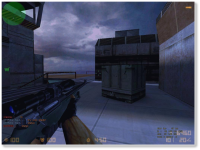
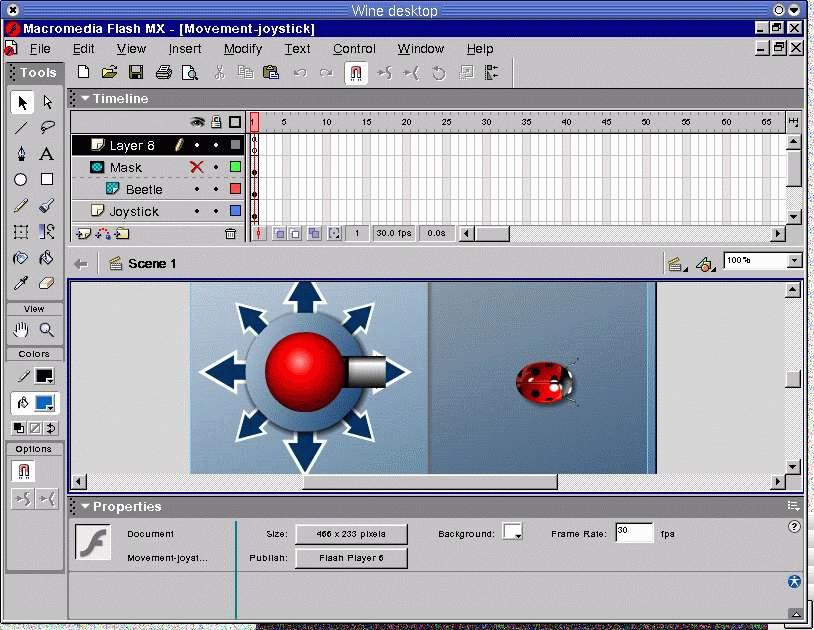
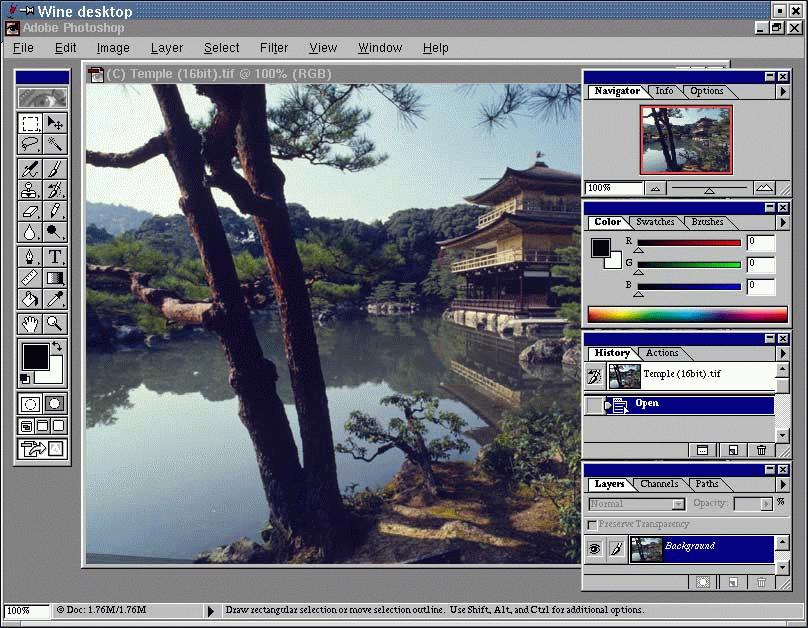
Capturas de Pantalla:


Sitio Oficial: http://www.winehq.org/


19/2/08

Por fin he descubierto para que sirve Windows!!!!!

Exelente composicion de sonidos generada 100% con sonidos de Windows (WTF!) pensabas que Windows no servia para nada, pues te equivocas, como puedes ver sirve para algo, eso si hai que ser muy creativo y tener tiempo de sobra xD, el resultado los dejara sin palabras ...


Ideal para poner el el movil!

01110101011011100010000001110000011011110111001101110100001000000110001001101001

01000001011011100110000101101100011010010111001101101001011100110010000001001001
01101110011001100110111101110010011011010110000101110100011010010110001101101111
00101100001000000110001001101100011011110110011100100000011001000110010100100000
0111001101101111011001100111010001110111011000010111001001100101

Para todos los amantes de los números binarios, les dejo este exelente blog:

http://unmundobinario.wordpress.com/

Y los post que más me han gustado:

¿Como escribir Binario en Binario?

http://unmundobinario.wordpress.com/2007/12/27/%c2%bfcomo-escribo-binario-en-binario/

Autorreferencia pura.

La computadora, los unos y los ceros

http://unmundobinario.wordpress.com/2007/11/26/la-computadora-los-unos-y-los-ceros/


Actualizado: Sencillo JavaScript para convertir binario en ASCII y viceversa:

http://www.theskull.com/javascript/ascii-binary.html


Efecto Fractal, Wallpapres con el GIMP

Buenos días a todos, siguiente un poco con las publicaciones sobre el programa de manipulación fotográfica Libre GIMP, veremos un sencillo tutorial que nos permite explotar el filtro Flama con el objeto de crear vistosos fondos de pantalla.

Los resultados que se pueden obtener mediante la implementación de esta técnica son muy diversos, ahí les presento algunos ejemplos:

Si el resultado te ha parecido interesante, ya sea para crear fondos de pantalla, firmas con cabeceras de páginas, te recomiendo que leas el siguiente Tutorial donde detallo todos los pasos a seguir.

Lo primero que vamos a hacer es abrir una imagen nueva y establecer las dimensiones que consideremos necesarias, en este caso voy a crear fondos de pantalla para resolución 1024x768, aunque si lo desean pueden utilizar resoluciones más pequeñas a fin de minimizar el tiempo de renderizado.

Archivo -->Nuevo (o si lo prefieres mira las capturas de pantalla a continuación)

Para lograr el efecto deseado, necesitamos colorear el fondo de negro y posteriormente establecer degradados, si no recuerdas como colorear el fondo no importa, seleccionamos el color negro dentro de la paleta de colores:

Luego Vamos a Editar --> Rellenar con el color del Frente como podemos apreciar en la siguiente captura:


Ahora simplemente debemos establecer un degradado s nuestra imagen, para ellos vamos a seleccionar la utilidad indicada dentro de nuestra caja de herrmientas:

Esta herramienta es muy sencilla de utilizar, solamente es necesario seleccionar con el mouse y soltar, debe quedar algo parecido a esta captura de pantalla:


y Ahora es cuando comienza la magia, uno de los filtros que incorpora por defecto GIMP se llama flama, es muy útil para crear diseños vistosos rápidamente, ahora vamos a ver un poco como se utiliza y algunas de sus propiedades:

Filtro --> Renderizado --> Naturaleza --> Llama

Se nos abrirá una ventana de trabajo dividida en dos pestañas: Renderizado y Cámara, dentro de la pestaña renderizado es muy importante establecer correctamente el nivel de Brillo, puesto que es lo que otorga vida al resultado final, yo eh utilizado el valor 3.93 pero en este apartado recomiendo experimentar:

Ahora debemos hacer clic en Editar para modificar la apariencia final que tendrá el diseño; se nos aparecerá la siguiente ventana de trabajo:


En este apartado no hay mucho que explicar, solamente experimentando obtendremos buenos efectos, personalmente e optado por la opción Esférico en cuanto a la propiedad variación, también es una buena idea probar con Sinusoidal u otros valores.

Una vez que hemos seleccionado el diseño que creemos más adecuados simplemente le damos clic a Aceptar para que GIMP genere la imagen, el resultado, dependiendo de los parámetros establecidos debe ser similar al siguiente:

Como podemos apreciar nos falta muy poco para lograr el objetivo, ahora simplemente debemos colorear la imagen, Rápidamente nos vamos a:

Colores --> Balance de Color

El trabajo esta casi listo, simplemente especificamos los colores, en mi caso solamente e coloreado con rojo a un valor de 83, pero pueden elegir los colores que deseen, el resultado:


El tutorial finaliza aquí, opcionalmente podemos añadir una imagen y texto para especificar una aplicación o otorgar un matiz más profesional:

Básicamente la guía termina aquí, espero que les haya sido de utilidad, Saludos

Idea original: http://gentoo-wiki.com/TIP_GIMP_Fractal_Backgrounds

Recomendado visitar el enlace, esta en ingles pero es muy sencillo de entender, ahi consejos y sugerencias sobre como mejorar el trabajo y una extensa galeria de imagenes finales.

18/2/08

Frases de Dr. Hose

Dr. House es una fantástica serie de televisión protagonizada por House, un medico arrogante y poco convencional, según su filosofía debe tratar simplemente las enfermedades sin importar lo que pase con los pacientes, en diversas situaciones House se ve obligado a tomar decisiones que tiñen un poco de gris la moral del hospital para el que trabaja, a continuación les presenta una selección de lo que a mi parecer son las mejores frases de este "simpático doctor"


(House en una consulta con una madre y su hijo)

House: ¿Ha usado el inhalador?
Madre del niño:
No, hace días que no. Como tiene 10 años, me preocupaba que tomase un medicamento tan fuerte tan a menudo.
House:
Puede que a su medico también le preocupara cuando se lo recetó, lo habrá hecho para paliar el nocivo efecto de no respirar. Los niños se acostumbran al oxígeno y luego no hay quien se lo quite.

Bueno, haced todas esas pruebas. No encontraréis nada, pero al menos me dejaréis a solas. Me voy a mi despacho: hay mucho porno acumulándose en Internet… y no se baja solo.

(Dr House a una monja)
" Seguro que tienes mucha fé en Dios, pero a que miras a los lados al cruzar la calle "

(House a Foreman, quien lo acusa de molestarle cada día más) "Pues eso descarta el racismo, ayer eras igual de negro".

(House animando a un paciente paralítico)
"La vida es un asco y la suya es peor que otras. Aunque las hay peores, lo cual también es deprimente".

House
: "No le funciona el hígado. Si no obtiene uno nuevo pronto morirá."
Padre del paciente
: "¿Qué significa eso?"
House
: "Que está sano. Se puede ir a casa."

House: "¿Sigue siendo ilegal hacerle una autopsia a alguien vivo?"
Cuddy: "¿Estás borracho...?"
House:
"Si es martes sí"
Cuddy:
"Es miércoles..."


Chase:
"Es bastante seguro que no haya tenido relaciones si nunca habia besado a nadie"
House:
"Dile eso a todas las rameras que no me quisieron besar en la boca"

House: "¿Puedo acompañarte a darle la noticia?"
Wilson: "Ese no es tu estilo"
House:
"Dices que la niña es muy valiente. Quiero ver cuan valiente es cuando le digas que va a morir."

Foreman: Hipervigilancia e Irritabilidad.
House:
¿Síntomas de un almuerzo con Cuddy?

Estas son simplemente algunas de las frases que más llamaron mi atención, la serie es muy buena y realmente la recomiendo, si quiere ver la reseña completas de frases recolectada en la wuikiquote les dejo aqui el enlace:

http://es.wikiquote.org/wiki/House

Están todas las frases correctamente organizadas por capítulos y los capítulos por temporadas. Una exelente opcion para pasar un buen momento, y para todos aquellos que sean medicos, algunas ideillas para darle respuestas a sus pacientes/Jefes xD.

Kaspersky Internet Security

Kaspersky Internet Security es un paquete de soluciones para sistemas Windows, incluye una variada gama de herramientas de seguridad que garantizan el normal funcionamiento del sistema y mejoran considerablemente las condiciones de privacidad del los distintos usuarios.

Kaspersky Internet Security es un programa de seguridad muy completo, una de las soluciones más prestigiosas que existen en la actualidad, tanto por la excelencia con que realiza las tareas como por la facilidad de uso que ofrece a todos los usuarios, en la mayoría de los casos requiere una intervención nula, y los usuarios avanzados pueden adaptarlo a sus necesidades individuales, ofreciendo facilidad de uso y flexibilidad.

Kaspersky Internet Security es un producto de seguridad universal, se presenta como una suite de aplicaciones fáciles de usar que ofrecen protección multinivel y en tiempo real, gracias a las tecnologías de detección inteligente que el programa incorpora, es posible realizar las tareas cotidianas sin preocuparse por posibles ataques ni infecciones.

Gracias a esta aplicación, es posible eliminar todo tipo de aplicaciones maliciosas residentes en el sistema, una vez que el ordenador se encuentra limpio la protección en tiempo real se encargara de monitorizar los procesos y tomar medidas en caso de que se registren comportamientos sospechosos.


Características claves:

  • Facilidad de uso, interfaz sencilla e intuitiva.
  • Actualizaciones regulares.
  • Ofrece facilidad de uso a los usuarios principiantes y flexibilidad a quienes tengan conocimientos en la materia.
  • Protección en tiempo real.
  • Antivirus integrado.
  • Utilidades de control paternal.
  • Protección anti-spam y anti-phishing integrada.
  • Firewall integrado.
  • Detección de rootkits y programas maliciosos complejos.

Limites de la Versión de Prueba:

  • Pasados los 30 días de prueba es necesario registrar el producto para poder seguir utilizandolo.
Sitio Oficial: http://www.kaspersky.com/

16/2/08

Publicidad de Red Hat Enterprise Linux

Sencillamente una de las mejores publicidades que he visto en mi vida, fue publicada hacer bastante sin embargo es posible que mucha gente ahun no la halla visto, sin palabras

Franchela


Un grande del espectaculo...

14/2/08

Caja de Software con The Gimp

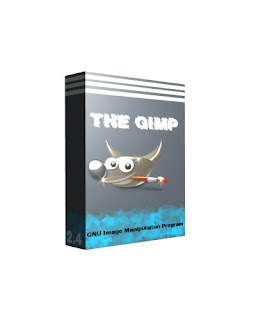
Buenas ayer les dejaba un sencillo tutorial para pasar imágenes a dibujo utilizando el programa libre The Gimp, hoy les voy a dejar un manual para crear cajas de Software para sus sitios Web o aplicaciones, en primer lugar les muestro el resultado, tengo que advertirles que es muy rudimentario, simplemente e utilizado brochas y colores con un poco más de esmero es posible crear composiciones excelentes, en este tutorial me e centrado principalmente en la técnico y no en el diseño, aquí les presento el "producto terminado"
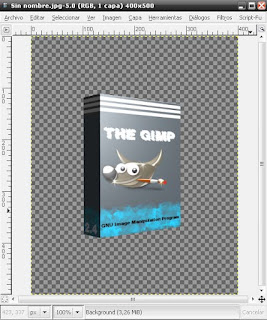
Como verán no es muy rico en cuanto a diseño, simplemente e utilizado colores y uno que otro filtro, pero si la idea les gusta comencemos con el tutorial...

Lo primero que vamos a hacer es crear un documento nuevo con las siguientes dimensiones:
Archivo --> Nuevo (o para quienes tengan la versión en español Ctrl. + N)

Anchura: 400
Altura: 500

Para simplificar el trabajo vamos a añadir una guia al docuemnto, las guias no cambian la estructura del dibujo pero sirven para no cometer errores y para asistir a los usuarios.

Imágenes --> Guías --> Guía Nueva

Necesitaremos una guía vertical que nos ayude más adelante a recortar fácilmente la estructura del archivo, yo e elegido los siguientes valores:

Una vez añadida la guía vamos a comenzar a colorear la estructura de nuestra caja de software, a fin de simplificar al máximo el proceso voy a utilizar solamente colores y más adelante brochas pero puede personalizarse a gusto para lograr mejores resultados, debemos seleccionar el rectángulo izquierdo (el más pequeño) para cambiar su colocación, para esto vamos a usar la herramienta de selección rectangular como vemos en la siguiente imagen:
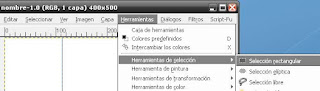
Ahora procedemos a seleccionar el rectángulo izquierdo…
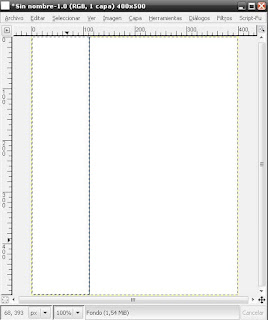

Una vez seleccionado el rectángulo debemos cambiar su color, el dialogo color generalmente no se encuentra disponible por defecto así que vamos a abrirlo, es muy sencillo como vemos en la siguiente imagen.
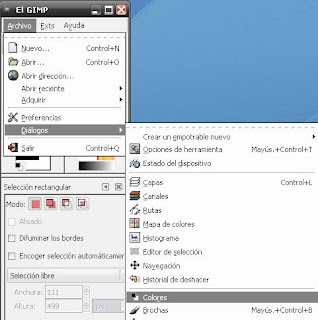
Seleccionamos el color que más nos guste yo he trabajado con grises y colores más bien oscuros (algo que no me dio muy buenos resultados) así que recomiendo experimentar con colores más vivos.
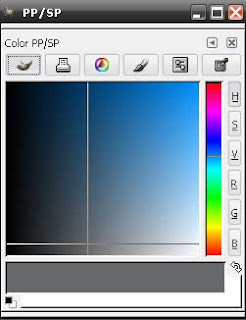
Bien, una ves seleccionado el color solo nos resta aplicarlo:

Editar --> Rellenar con el color del Frente
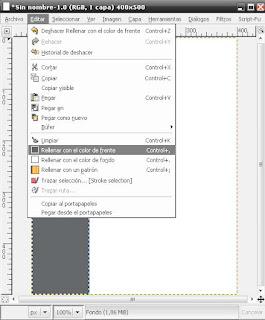
A continuación vamos a seleccionar el rectángulo más grande, el que se encuentra del lado derecho de la guía que creamos anteriormente.

Elegimos la herramienta adecuada y seleccionamos:
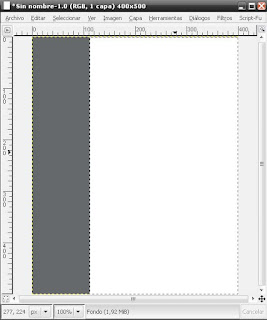

De la misma forma que hicimos con el rectángulo izquierdo vamos a colorear el derecho, utilizar el mismo color u otro es cuestión de gustos personales yo lo he modificado el resultado es el siguiente:
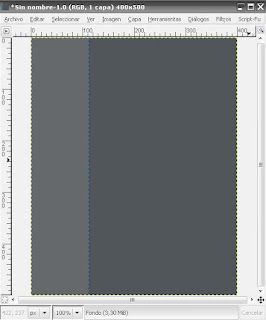
Muy bien ya tenemos la estructura que vamos a mapear más adelante ahora necesitamos darle un toque de estilo, aquí no hay reglas solo juega la creatividad (y el tiempo jeja) del usuario, yo simplemente añadí unas líneas blancas a la parte superior utilizando la herramienta de selección y un poco de color.

Como podemos ver en la captura de pantalla simplemente seleccione una línea horizontal y luego la coloree de blanco…

Recordemos que para colorear simplemente debemos seleccionar el color que deseamos utilizar y luego Editar --> Rellenar con el color del Frente el resultado ...

Esta feo esta feo para ya va a empezar a tomar forma…. para esto vamos a pintar un poco el diseño, creamos una capa nueva transparente …

Nos posicionamos en la capa que hemos creado, y seleccionamos una brocha para (nuestro arte), en la siguiente captura pueden ver la que e utilizado en este tutorial:
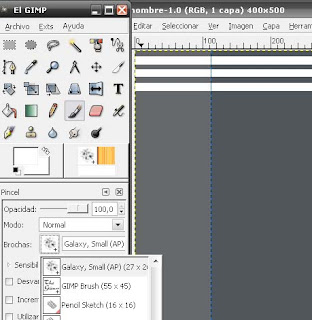

Una vez que hemos seleccionado la brocha pintamos la sección que creamos más conveniente, siempre trabajando sobre la última capa que hemos creado, en mi caso pase el mouse por encima un par de veces, e aquí el resultado:
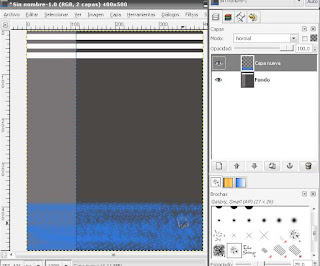
Como vemos, no queda nada bien pero si aplicamos un filtro de estilo sobre la capa el resultado cambia: nos dirigimos la opción:

Filtro --> Artístico --> Cubismo

Ahora combinamos las capas para comenzar a apreciar un poco lo que más tarde será nuestra caja de software, podemos ir a la opción

Capa --> Combinar hacia abajo

Ahora vamos a añadir una imagen de la aplicación de la que estemos creando la caja, ya que estamos trabando con GIMP vamos a poner un foto del GIMP, aprovecharemos las funciones de “drag and drop” (o arrastrar y soltar) que el programa ofrece, seleccionamos la imagen que deseemos incluir y la arrastramos hasta nuestro ámbito de trabajo, primero les ofrezco la imagen y luego una captura de pantalla:

Ahora la arrastramos desde el escriotorio hasta nuestro diseño...


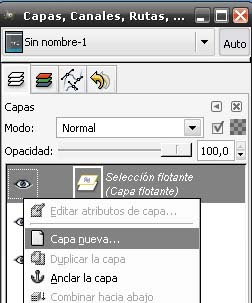
En la pestaña capas identificamos la capa flotante que se ha creado, hacemos clic con el botón derecho del Mouse y elegimos la opción Capa Nueva, como se puede apreciar a continuación.

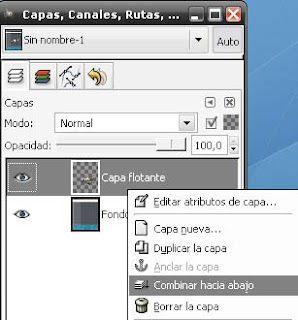
Ahora simplemente debemos combinar las capas para que se integren las imágenes, al igual que hicimos anteriormente, Capa Combinar hacia abajo, o bien clic con el botón derecho sobre la capa y Combinar hacia abajo, tal como podemos ver en la captura de pantalla:
Perfecto ahora vamos a añadir un texto con el nombre de la aplicación, simplemente elegimos la herramienta texto y escribimos el nombre en cuestión, en este caso THE GIMP
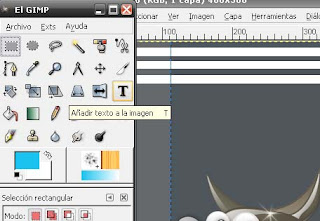

Al texto lo he creado sobre una capa nueva, luego le di un sencillo efecto utilizando filtros y finalmente la combine, nada nuevo es lo mismo que veníamos haciendo hasta ahora.

Otra vez lo mismo, añadimos un comentario, o cualquier tipo de texto y luego combinamos (en la captura no se ve pero tambien añadi la versión del programa del lado hizquierdo):
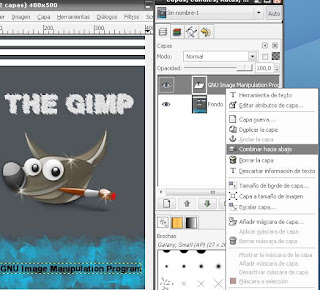
Si has llegado hasta aquí sin mayores complicaciones Felicitaciones! estamos entrando en la etapa final del proceso, al igual que hicimos al principio, vamos a seleccionar el rectángulo izquierdo trasladar su contenido a una capa nueva para posteriormente poder mapear la caja, elegimos la herramienta adecuada y luego seleccionamos el rectangulo:


Una vez seleccionado el rectangulo vamos a copiar su contenido, muy simple debemos ir a la opcion Editar --> copiar
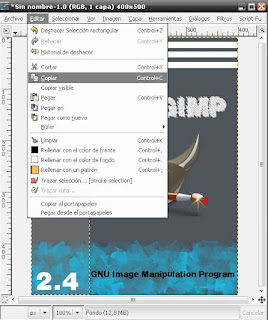
Ahora pegamos el resultado, esto no debe suponer ningún problema vamos a la opción

Editar --> Pegar

Como ya sabemos el contenido se pegara en una capa flotante así que debemos convertirla a una capa convencional, el proceso resumido en la siguiente captura:

Ahora tenemos dos capas principales, si no las hemos renombrado deberían llamarse Fondo y Capa Pegada, posteriormente vamos a cambiarles el nombre para facilitar ediciones posteriores, por ahora el resultado debe ser similar al siguiente:
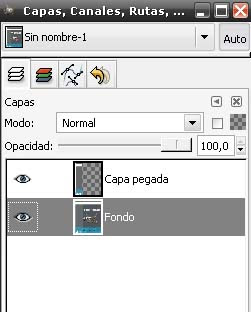
Ya casi estamos terminado ahora debemos seleccionar, copiar, pegar y asignar una nueva capa al lado derecho de nuestro diseño, al igual que hicimos anteriormente, elegimos la herramienta de selección rectangular, marcamos el lado derecho y luego Editar --> Copiar
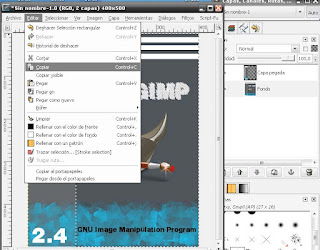
Ahora Editar --> Pegar y convertimos en capa convencional a la capa flotante que se a generado:
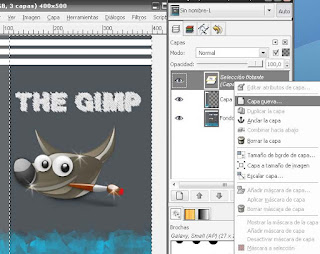
Muy bien una vez que tengamos nuestras dos capas principales la capa fondo no es necesaria, por lo tanto vamos a eliminarla, clic derecho sobre la capa Fondo y luego Eliminar Capa

Para facilitar el trabajo vamos a renombrar las dos capas que nos quedan, yo les he puesto “frente” e “izquierda” respectivamente …
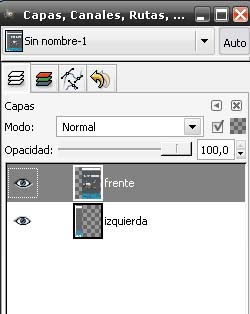

Excelente, vamos a crear una nueva capa transparente para generar la caja de software, crear una nueva capa es necesario porque sino el resultado se adapta a la configuración de la capa con la que estamos trabajando, para evitar problemas, vamos a Capa --> Nueva Capa y especificamos los mismos parámetros que los de la imagen original:


Y ahora es cuando la magia comienza, todo lo anterior fue un burdo preparativo, nos posicionamos sobre la capa que acabamos de crear, luego vamos a la opción

Filtros --> Mapa --> Mapear Objeto …
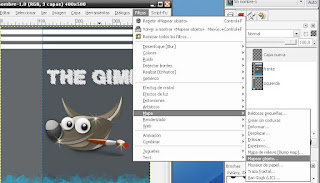
La primera pestaña del cuadro que nos aparece se llama opciones, aquí les recomiendo que establezcan los mismos valores que se pueden ver en la captura de pantalla.

NOTA: la vista previa va a verse totalmente distinta, en la captura aparece bien porque ya he modificado todos los parámetros (a no alarmarse).


Ahora vemos a editar la pestaña “Luz” pueden utilizar los mismos valores que yo pero les recomiendo experimentar un poco para obtener mejores resultados:

Solo nos resta modificar unas cuantas cosillas más, en la pestaña orientación vamos a establecer la posición de nuestra caja, en este apartado recomiendo utilizar los valores que yo e usado, por lo menos en primera instancia, luego pueden experimentar y jugar un rato con las configuraciones.

Ah llegado el paso final, la pestaña Caja, este apartado es el más importante puesto que aquí vamos a establecer que lugar ocupara cada una de las capas que hemos creado.
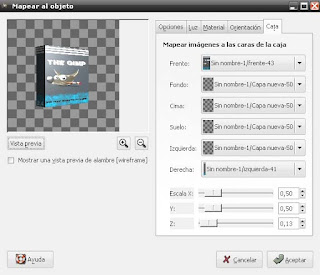
NOTA: como verán en la opción derecha utilice una capa llamada "izquierda" esto es un error tonto que no tiene nada que ver con el resultado que obtendremos, solamente hemos utilizado las opciones frente y derecha, a las demás les he asignado la capa transparente que creamos en ultima instancia.

Le damos aceptar y esperamos que THE GIMP genere la caja (tarda solo unos segundos).

Felicitaciones, hemos terminado de crear nuestra caja de Software, e aquí el resultado:
Consideraciones y una pequeña reflexion

Como bien había comentado al inicio, esta guía simplemente intenta explicar la técnica que se puede utilizar para crear cajas de Software, no e puesto mucho énfasis en el diseño por lo tanto el resultado no es realmente llamativo, sin embargo con un poco de tiempo y esfuerzo es posible crear excelentes imágenes.

GIMP es una herramienta de diseño muy potente, la única limitación que existe es la imaginación y creatividad de los usuarios, por eso quiero alentarlos a probar sus propios diseños y a modificar todos los aspectos que consideren necesarios, es posible que muchas veces las cosas salgan mal o que no obtengamos los resultados deseados pero todo nos sirve para aprender, con el tiempo y un poco de practica es seguro que las cosas saldrán mucho mejor!

La idea original sobre la tecnica y su utilizacion ha sido obtenida en: http://www.gimp-tutorials.com/

ACTUALIZADO:

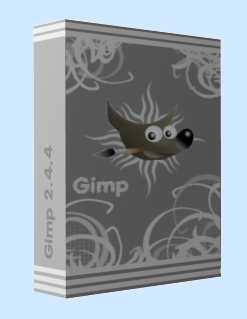
Un usuario del foro www.gimp.org.es ha seguido el tutorial y creo una caja muy bonita les dejo la imagen a continuación: