Mostrando entradas con la etiqueta Linux. Mostrar todas las entradas

24/2/08

Wine

Wine es una implementación libre del API de Windows (Win16, Win32) que permite ejecutar aplicaciones diseñadas para dicho sistemas bajo otras plataformas x86 y de forma nativa, basicmaente se trata de un proyecto de código abierto desarrollado bajo licencia GNU – LGPL que permite correr aplicaciones generadas para Windows, sobre X, OpenGL y Unix.

Wine no debe confundirse con un emulador, puesto que no funciona como tal, en sus inicios ciertamente era un emulador pero la evolución del proyecto permitió correr aplicaciones de forma nativa (en la mayoría de los casos no es necesario establecer modificaciones).

Cabe destacar que Wine no incluye por defecto absolutamente todas las librerías necesarias para utilizar aplicaciones y juegos específicos, incluso debido a que los tipos de letra no se instalan totalmente también es posible tener algunos problemas de visualización en aplicaciones determinadas.

Pese al punto expuesto anteriormente, debemos destacar que es muy sencillo añadir fuentes y librerías, simplemente es necesario ingresar al panel de configuración y seguir los pasos necesarios, en este apartado también es posible decidir qué sistema se va a re implementar y personalizar varios aspectos.

Wine brinda la posibilidad de ejecutar aplicaciones diseñadas para toda la gama de sistemas operativos de Microsoft, desde MS-DOS hasta Windows Vista.

Principales Características:

  • Panel de gestión integrado, todas las opciones se encuentran correctamente detalladas.
  • Excelente documentación disponible en la red.
  • Desarrollado bajo licencia GNU – LGPL.
  • Permite correr programas diseñados para MS-DOS, XP, Vista, etc.
  • Incluye soporte para DirectX (en desarrollo).
  • Incluye soporte para importar bibliotecas DLL.
  • Excelente soporte para sonido.

Cabe destacar que el proyecto Wine se encuentra en desarrollo constante y esta soportado por una extensa comunidad de usuarios, la documentación existente es abundante y de calidad, una solución libre excelente para todos los usuarios.

Cambios reelevantes de la version 0.9.56:

- Se ha mejorado la gestión de OpenGL/Direct3D respecto a la barra de menús.
- Optimizaciones graficas de gran porte.
- Corrección de errores menores.
- Solucionados problemas con el instalador.

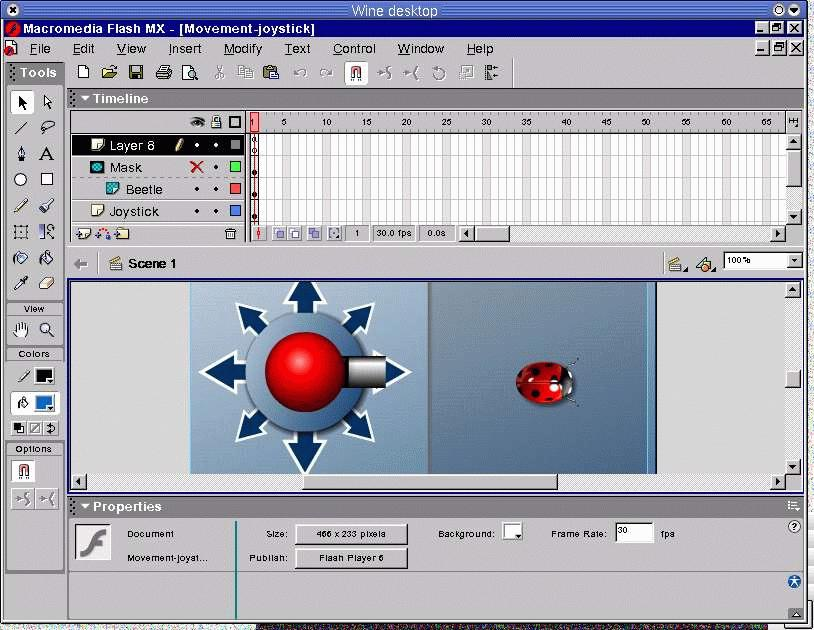
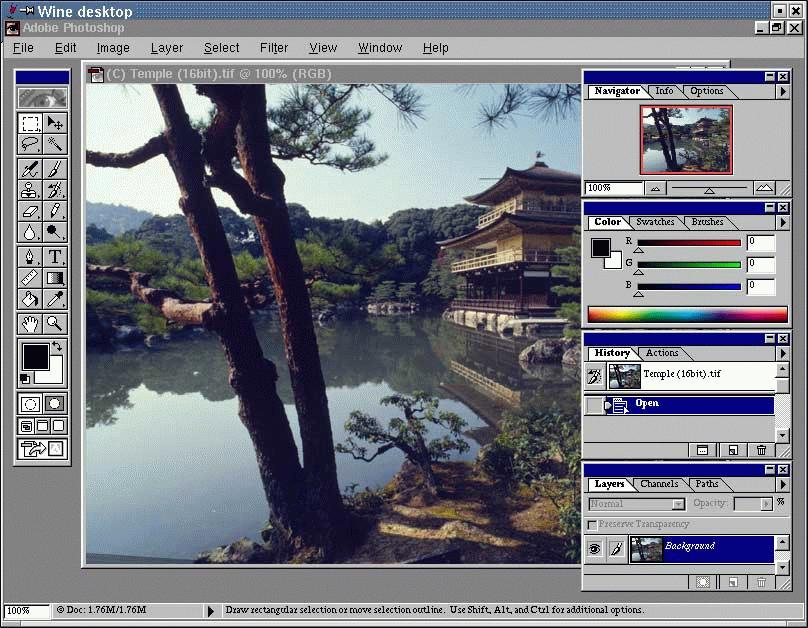
Capturas de Pantalla:

Sitio Oficial: http://www.winehq.org/


13/2/08

Retocando Slackware12 Parte I

Como muchas personas acostumbro a utilizar más de un sistema operativo en mi ordenador, actualmente tengo instalado Windows XP, Slackware 12 y Ubuntu Gutsy Gibbon 7.10 … revisando entre mis archivos e encontrado varias notas sobre la configuración de Slackware, una distribución muy potente, segura y trascendente.
Es una de las más antiguas y espectaculares que eh llegado a probar, sin embargo es necesario establecer muchas configuraciones para “dejarlo a punto” es una distribución que te obliga a aprender Linux o morir en el intento, para ayudar a los usuarios que estén en pleno proceso de aprendizaje, voy a compartir algunos artículos que pueden resultar muy útiles para configurar Slackware12.

Uno de los principales problemas que se les presenta a los nuevos usuarios de Slack, es el de montar dispositivos y particiones, si al intentar montar una partición, llave USB, etc. te encuentras con un error como este:

Cannot mount volume.
Error org.freedesktop.DBus.Error.AccessDenied.Details
A security policy in place prevents this sender from
sending this message to this recipient, see message bus
configuration file (rejected message had interface
“org.freedesktop.HAL.Device.Volume”
member “Mount” error name “(unset)”
destination “org.freedesktop.Hal”)

Entonces esta guía puede ser de gran utilidad.

El error citado anteriormente ocurre porque nuestro usuario no tiene los privilegios suficientes para realizar tareas de montaje, por lo tanto lo que debemos hacer es otorgar dichos privilegios.

Slackware 12 (al igual que muchas otras distribuciones de Linux) se encuentra extensamente documentado y los archivos de configuración están comentados de forma eficiente y entendible para todo tipo de usuarios, lo que vamos a hacer ahora, es editar el archivo hal.conf que es donde se especifican los diversos tipos de privilegios.

Abrimos la consola y comenzamos a trabajar, escribimos la siguiente línea en la consola (en vez de kedit puedes utilizar tu editor de textos preferido).

kedit /etc/dbus-1/system.d/hal.conf

Al final del archivo vemos unas líneas como estas:

Allow members of the 'plugdev' group to mount volumes
policy group="plugdev"
allow send_interface="org.freedesktop.Hal.Device.Volume"/
allow send_interface="org.freedesktop.Hal.Device.Volume.Crypto"/
/policy

El comentario es bastante claro, los miembros del grupo plugdev tienen permiso para montar volúmenes, entonces simplemente debemos añadir nuestro usuario a dicho grupo, a continuación especificamos una manera rápida de hacerlo.

gpaswwd -a USUARIO plugdev -- Sustituir USUARIO por tu usuario.

Con esto agregamos nuestro usuario al grupo plugdev y ya podemos montar volúmenes con total soltura (si utilizas GNOME se montaran automáticamente)

NOTA: Si usas el ordenador para cuestiones personales te recomendaría agregar el usuario ROOT a todos los grupos, de esta manera no vas a tener problemas similares en el futuro …

11/2/08

Wubi

Wubi es un programa que permite instalar completamente el sistema operativo libre Ubuntu, desde la interfaz conocida de Windows.

Linux siempre ha sido una excelente opción (tanto en escritorios como servidores) a otros sistemas operativos, sin embargo siempre se caracterizo por ser un sistema complicado, los usuarios necesitaban contar con extensos conocimientos en informática para instalarlo, configurarlo y utilizarlo.

Aunque esto ha cambiado mucho en los últimos años, muchos usuarios aun no logran instalarlo satisfactoriamente. Wubi es un programa pensado para cambiar definitivamente esta situación.

Wubi instala sin problemas el sistema operativo Ubuntu, sin necesidad de crear particiones primarias, particiones de intercambio ni modificar ningún aspecto en la tabla de particiones manualmente. Funciona como si se tratara de una aplicación más.

Wubi descargas los archivos necesarios mediante una conexión a Internet y los instala automáticamente, prácticamente no requiere intervención del usuario.

Wubi permite elegir entre varias distribuciones: Kubuntu (utiliza el escritorio KDE), Ubuntu (utiliza el escritorio GNOME), Xubuntu (utiliza el escritorio XFCE), UbuntuStudio (optimizado para funciones multimedia) y Edubuntu (optimizado para satisfacer necesidades educativas) todo muy fácilmente, de la mimas forma que se instala una aplicación estándar.

Capturas de Pantalla:

Sitio Oficial: http://wubi-installer.org/
FAQs: http://wubi-installer.org/faq.php